Připojení notebooku v zasedací místnosti – Logi Dock
1. Připojte notebook
Připojte k notebooku USB‑C kabel vedoucí z Logi Docku.
Po připojení se automaticky zpřístupní:
- obraz na televizoru nebo monitoru,
- kamera,
- mikrofon,
- reproduktory,
- nabíjení notebooku.
Při prvním připojení může být nutné povolit přístup ke kameře a mikrofonu.
2. Nastavte zařízení pro videohovor
V aplikaci Microsoft Teams, Zoom nebo jiné konferenční aplikaci zkontrolujte nastavení zvuku a obrazu.
Jako reproduktor, mikrofon a kameru vyberte zařízení připojená přes Logi Dock.
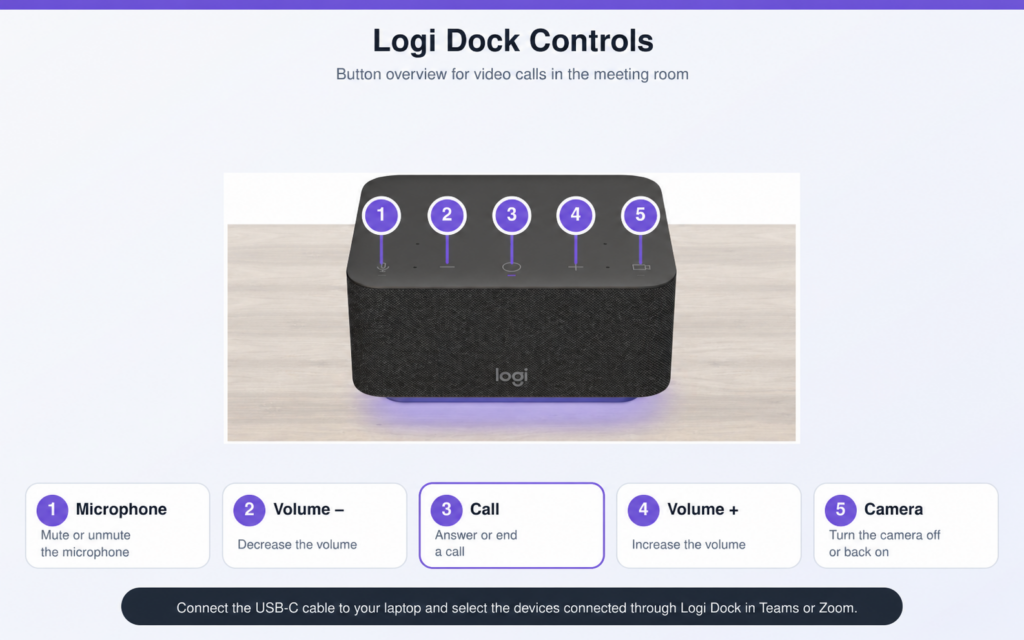
Ovládání Logi Docku
- Mikrofon – levé tlačítko ztlumí nebo znovu zapne mikrofon.
- Hlasitost − / + – sníží nebo zvýší hlasitost reproduktorů.
- Prostřední tlačítko – přijme nebo ukončí podporovaný hovor.
- Kamera – pravé tlačítko vypne nebo znovu zapne kameru.
Když připojení nefunguje
- Odpojte USB‑C kabel a znovu jej připojte.
- Zkontrolujte, zda je kabel zasunutý přímo do notebooku.
- V nastavení konferenční aplikace znovu vyberte správnou kameru, mikrofon a reproduktory.
- Pokud se na obrazovce nezobrazuje obraz, zkontrolujte nastavení zobrazení notebooku.
- Pokud problém přetrvává, kontaktujte recepci nebo IT podporu.
Connecting a Laptop in a Meeting Room – Logi Dock
1. Connect your laptop
Connect the USB-C cable from the Logi Dock to your laptop.
Once connected, the following features will become available automatically:
- Display on the TV or monitor
- Camera
- Microphone
- Speakers
- Laptop charging
When connecting for the first time, you may need to allow access to the camera and microphone.
2. Configure your video call devices
In Microsoft Teams, Zoom or another video conferencing application, check the audio and video settings.
Select the devices connected through the Logi Dock as your speaker, microphone and camera.
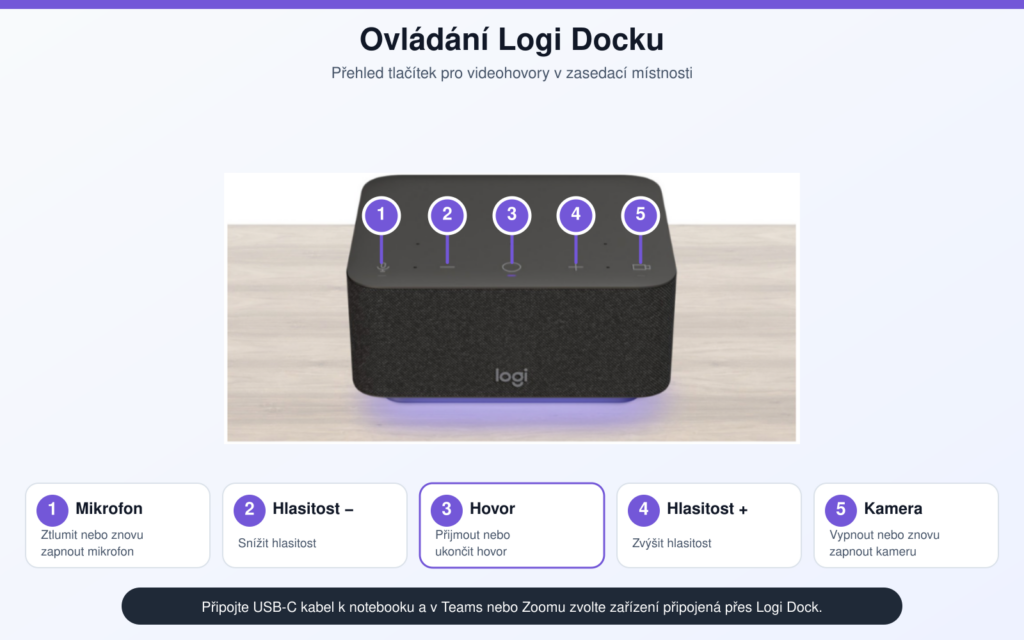
Logi Dock controls
- Microphone – The left button mutes or unmutes the microphone.
- Volume − / + – Decreases or increases the speaker volume.
- Centre button – Answers or ends a supported call.
- Camera – The right button turns the camera off or back on.
If the connection does not work
- Disconnect the USB-C cable and reconnect it.
- Make sure the cable is connected directly to your laptop.
- In the conferencing application settings, select the correct camera, microphone and speakers again.
- If no image appears on the screen, check your laptop’s display settings.
- If the problem persists, contact reception or IT support.