
Návod na instalaci tiskárny SafeQ
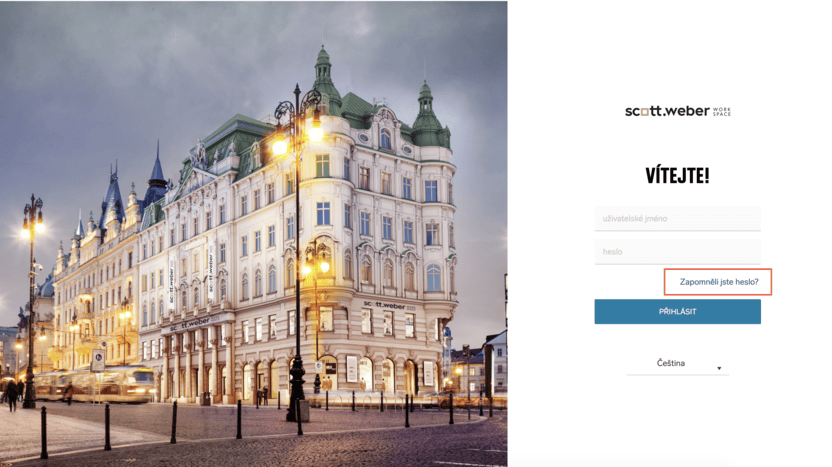
1️⃣ Přihlášení do tiskového systému SafeQ
Otevřete přihlašovací stránku:
👉 https://scottweber.eu.ysoft.cloud/login
Použijte tyto přihlašovací údaje:
- 👤 Uživatelské jméno: váš e-mail (stejný, jaký používáte pro SW Members portal)
- 🔐 Heslo: stejné jako používáte pro přihlášení do aplikace SW Members portal ( zapomenuté heslo ? )
❗ V případě, že nemáte vytvořený účet v Members portále, kontaktujte naší recepci.
Po zřízení účtu či změně hesla bude přihlášení do tiskového systému funkční až následující den, a to z důvodu synchronizace dat. ❗
❗ Heslo nesmí obsahovat zpětné lomítko (\). Pokud heslo tento znak obsahuje, přihlášení do tiskového klienta SafeQ nebude fungovat.
2️⃣ Úvodní stránka po přihlášení
✅ Stažení aplikací:
- Desktopová aplikace pro Windows nebo Mac (stáhněte a nainstalujte)
- Mobilní aplikace pro iOS nebo Android (nutno doplnit doménu: scottweber.eu.ysoft.cloud)
💡 Po instalaci desktopové aplikace:
- Automaticky se ve vašem zařízení nainstaluje tiskárna s názvem:
„Scott.Weber Print (Konica Minolta)” - Tato tiskárna bude dostupná ve vašem seznamu tiskových zařízení jako běžná tiskárna.
3️⃣ PIN k tiskárně a čipová karta
- Na úvodní stránce najdete svůj osobní PIN k tiskárně.
- Pokud chcete propojit svou čipovou kartu:
- Přiložte kartu ke čtečce na tiskárně.
- Na displeji zvolte možnost přihlášení pomocí e-mailu a hesla (stejné jako do SW Members portálu).
- Po úspěšném přihlášení bude karta spárována s vaším účtem.
4️⃣ Tisk přes webové rozhraní
Bez instalace aplikace můžete tisknout i přes web:
- Přihlaste se na stránce: https://scottweber.eu.ysoft.cloud/login
- Klikněte na „Upload a document“
- Vyberte soubor, který chcete vytisknout
- Potvrďte tisk
📡 Tisk funguje odkudkoli – můžete tisknout z jakékoliv sítě, včetně připojení přes VPN.
Pokud se na liště u ikonky tiskárny zobrazí oranžový vykřičník, znamená to, že jste odhlášeni.
V takovém případě je potřeba kliknout na ikonu pravým tlačítkem myši a zvolit možnost Přihlášení… (viz obrázky).
Jakmile se znovu přihlásíte, tiskárna se automaticky znovu objeví v nastavení tiskáren a je možné ji používat.
Toto opatření je zavedeno z bezpečnostních důvodů – po určité době nečinnosti dochází k automatickému odhlášení, proto je nutné přihlášení zopakovat.

🔐 Reset hesla k tisku (SafeQ)
Prosíme, nepoužívejte tlačítko „Zapomněli jste heslo?“ na přihlašovací stránce.
👉 Místo toho použijte tento odkaz:
🔗 Reset hesla zde
🕒 Po resetu hesla v Members portálu bude možné se přihlásit k tiskárnám až následující den (z důvodu synchronizace).
🔐 Bezpečnost tiskového řešení SafeQ Cloud
Vaše tisková data jsou při zpracování v systému SafeQ Cloud chráněna několika úrovněmi zabezpečení:
🌍 Kde jsou tisková data uchovávána?
- Tisky jsou dočasně uloženy v datacentru AWS v Irsku, kde sídlí náš SafeQ Cloud tenant.
- Data nikdy neopouští EU a zůstávají v souladu s GDPR.
🔒 Jak je zajištěna bezpečná komunikace?
- Data putující z vašeho počítače do cloudu (a zpět do tiskárny) jsou šifrována.
- Používá se zabezpečený protokol HTTPS nebo zabezpečený TCP.
- Tiskárna stahuje tiskové úlohy až po ověření uživatele přímo na zařízení.
- Komunikace mezi cloudem a tiskárnou probíhá přes ověřený a důvěryhodný šifrovaný kanál.
🧾 Co se děje s tiskovou úlohou?
- Tisková úloha je po odeslání bezpečně uložena v cloudu.
- Tisk proběhne až ve chvíli, kdy se uživatel přihlásí na konkrétní tiskárně.
- Po vytištění nebo uplynutí nastavené doby se úloha automaticky smaže.
ℹ️ Potřebujete pomoc?
Neváhejte se obrátit na naši technickou podporu:
📩 it@scottweber.cz