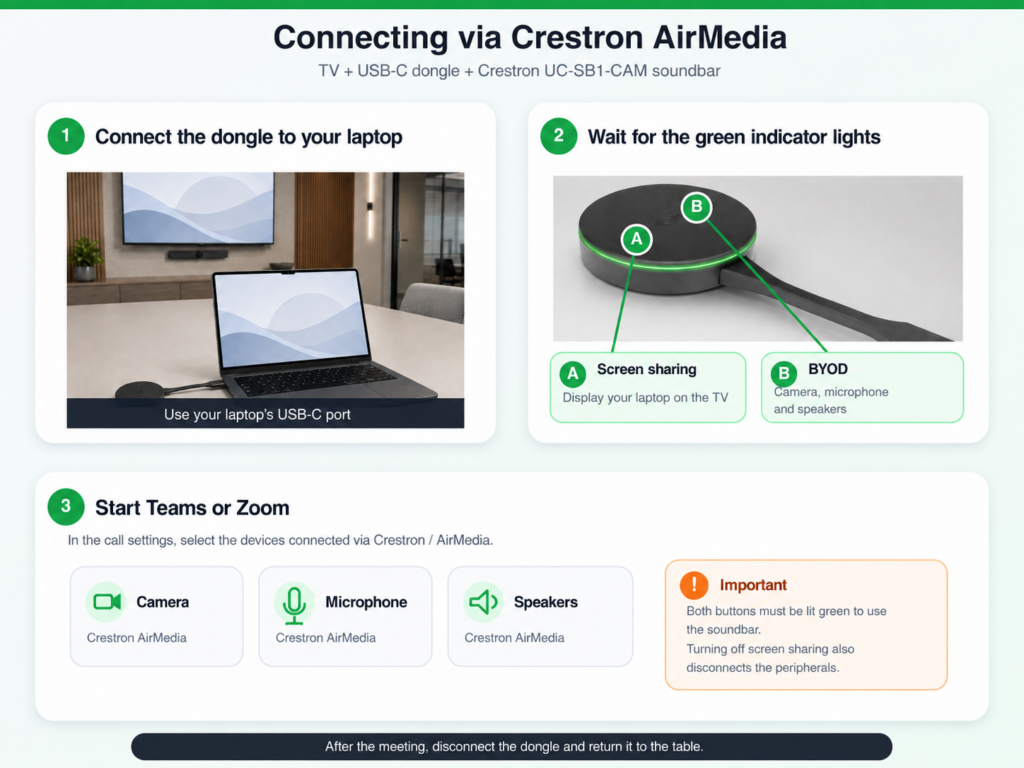
Připojení notebooku v zasedací místnosti – Crestron AirMedia
Zasedací místnost je vybavena televizorem, systémem Crestron AirMedia a soundbarem Crestron UC-SB1-CAM, který obsahuje kameru, mikrofon a reproduktory.
1. Připojte USB-C dongle
Připojte Crestron AirMedia dongle do USB-C konektoru notebooku.
Počkejte, až se dongle připojí a jeho kontrolky se rozsvítí zeleně. Obraz z notebooku se následně automaticky zobrazí na televizoru.
2. Sdílení obrazu
Tlačítko se symbolem obrazovky slouží k ovládání sdílení obrazu:
- stisknutím sdílení pozastavíte,
- dalším stisknutím sdílení znovu spustíte.
3. Použití kamery, mikrofonu a reproduktorů
Pro videohovor musejí na donglu svítit zeleně obě tlačítka:
- Sdílení obrazu – přenáší obraz notebooku na televizor.
- BYOD – připojí kameru, mikrofon a reproduktory v místnosti.
Pokud tlačítko BYOD nesvítí zeleně, stiskněte jej.
V aplikaci Microsoft Teams, Zoom nebo jiné konferenční aplikaci následně vyberte zařízení připojená přes Crestron / AirMedia:
- kamera: Crestron UC-SB1-CAM,
- mikrofon: soundbar pod televizorem,
- reproduktory: soundbar pod televizorem.
Důležité: Pro používání kamery, mikrofonu a reproduktorů musí zůstat aktivní také sdílení obrazu. Pokud sdílení vypnete, mohou se odpojit i zařízení soundbaru.
Když připojení nefunguje
- Zkontrolujte, zda jsou obě tlačítka na donglu zelená.
- Odpojte USB-C dongle a znovu jej připojte.
- V nastavení Teams nebo Zoomu znovu vyberte správnou kameru, mikrofon a reproduktory.
- Při prvním použití povolte aplikaci přístup ke kameře a mikrofonu.
- Pokud problém přetrvává, kontaktujte recepci nebo IT podporu.
Po skončení schůzky
Odpojte dongle od notebooku a vraťte jej zpět na stůl.
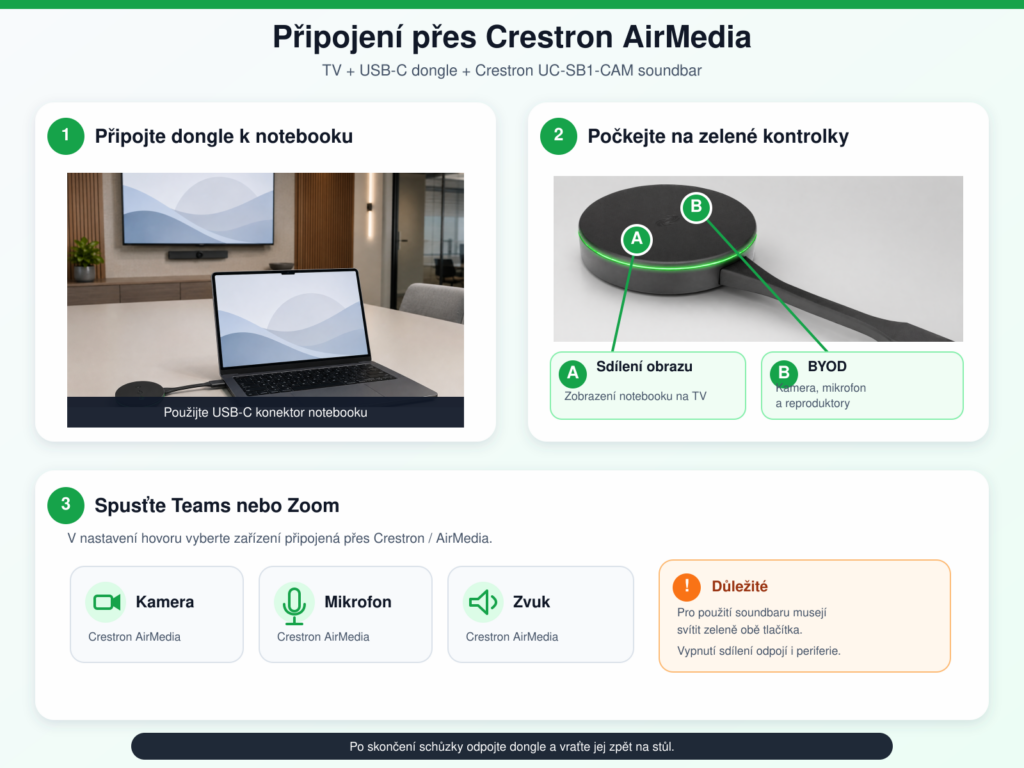
Connecting a Laptop in a Meeting Room – Crestron AirMedia
Use the Crestron AirMedia USB-C dongle located on the meeting room table to connect your laptop to the room equipment.
1. Connect the dongle
Plug the Crestron AirMedia dongle into a USB-C port on your laptop.
No additional software or drivers are required.
2. Wait for the connection
Wait a few seconds while the dongle connects to the meeting room system.
When the indicator turns blue, the dongle is ready to use.
3. Start sharing your screen
Press the button on the Crestron AirMedia dongle.
Your laptop screen will appear on the TV.
Press the button again to stop sharing.
4. Set up the camera, microphone and speakers
For Microsoft Teams, Zoom or another video conferencing application, select the following devices:
- Camera: Crestron AirMedia
- Microphone: Crestron AirMedia
- Speakers: Crestron AirMedia
The camera, microphone and speakers are integrated into the soundbar located below the TV.
5. After the meeting
Stop screen sharing and disconnect the Crestron AirMedia dongle from your laptop.
Please leave the dongle on the meeting room table for the next user.